Apple Pencil Vergleich: Welcher zum Zeichnen auf dem iPad?
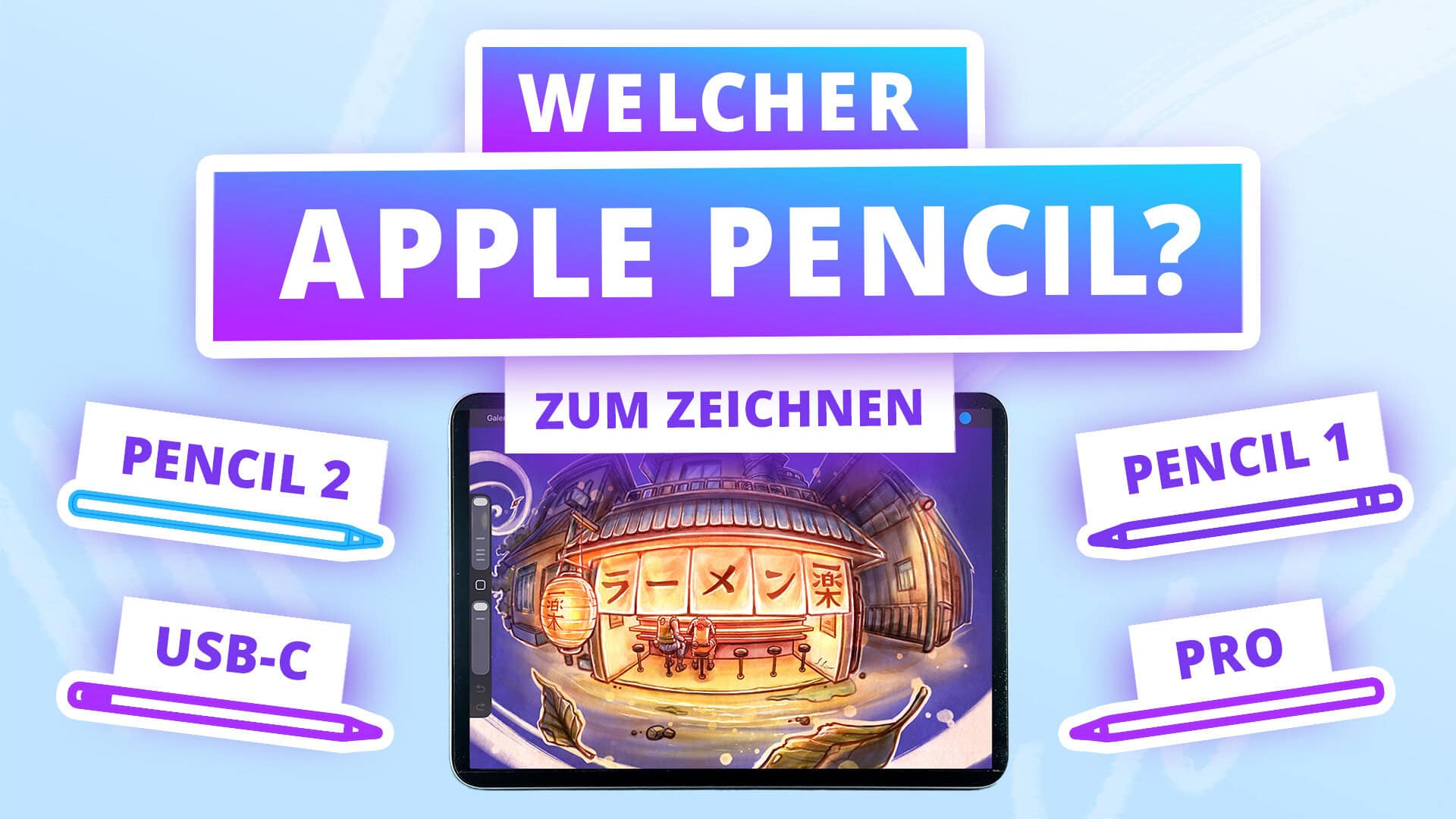
Wer auf dem iPad zeichnen möchte, kommt am Apple Pencil kaum vorbei. Inzwischen gibt es allerdings gleich vier Modelle - und nicht jeder davon funktioniert mit jedem iPad oder bietet dieselben Funktionen zum Zeichnen.
Besonders wichtig sind dabei Unterschiede wie Drucksensitivität, magnetisches Laden oder die Brush-Vorschau per Hover.
Ich selbst zeichne als professionelle Künstlerin bereits seit 2019 auf dem iPad und habe über die Jahre fast alle Apple-Pencil-Varianten selbst verwendet oder getestet - mit Ausnahme des Apple Pencil USB-C. Aktuell zeichne ich mit dem Apple Pencil Pro, der auch meine persönliche erste Wahl ist.
Welcher Pencil aber für dich sinnvoll ist, hängt vor allem von deinem iPad, deinem Budget und deinen Ansprüchen beim Zeichnen ab.
In diesem Artikel stelle ich dir deshalb alle vier Apple Pencils einzeln vor und zeige dir anschließend in einer übersichtlichen Vergleichstabelle, welcher am besten zu deinem iPad und deinen Anforderungen passt. So kannst du die beste Kaufentscheidung treffen.
Apple Pencil Vergleich: Welcher zum Zeichnen auf dem iPad?
1. Kurz-Fazit: Welchen Apple Pencil kaufen?
Falls du einfach nur schnell wissen möchtest, welchen Apple Pencil ich dir empfehlen würde:
- Apple Pencil USB-C * (ca. 90€) — KEINE Zeichen-Empfehlung.
- Zum Schreiben, für Notizen und einfache Skizzen ist er völlig okay. Zum ernsthafteren Zeichnen würde ich ihn allerdings nicht empfehlen, da ihm mit der Drucksensitivität eine für mich zentrale Zeichenfunktion fehlt.
- Apple Pencil 1. Generation * (ca. 110€) — Nur noch für bereits vorhandene sehr alte iPads.
- Zeichnerisch ist er dank Drucksensitivität weiterhin brauchbar. Ich würde ihn heute aber nur noch wählen, wenn du bereits ein älteres kompatibles iPad besitzt, bei dem neuere Modelle nicht funktionieren.
- Apple Pencil 2. Generation * (ca. 110€) — Meine Empfehlung für kompatible ältere iPads.
- Für ältere kompatible iPads ist er nach wie vor eine sehr gute Wahl zum Zeichnen. Er bietet Drucksensitivität, lässt sich magnetisch am iPad befestigen und wird dort gleichzeitig geladen. Wenn du ein passendes iPad besitzt, musst du allein wegen des Pencil Pro nicht upgraden.
- Apple Pencil Pro * (ca. 150€) — Meine Empfehlung für aktuelle iPads.
- Wenn du ein aktuelles kompatibles iPad besitzt oder neu kaufst, ist der Apple Pencil Pro meine klare Empfehlung und auch meine persönliche Wahl. Er bietet alle wichtigen Zeichenfunktionen und zusätzlich den komfortabelsten Workflow mit Features wie Rotation, Squeeze, haptischem Feedback und Hover auf unterstützten iPads.
Kurz gesagt:
- ⛔ USB-C = NICHT zum Zeichnen kaufen
- ☑️ Pencil 1 = Legacy für sehr alte iPads
- ✅ Pencil 2 = für ältere Premium-iPads
- ⭐ Pencil Pro = bestes Gesamtpaket für aktuelle iPads
Welche iPads jeweils unterstützt werden und welche Unterschiede beim Zeichnen tatsächlich relevant sind, schauen wir uns jetzt genauer an.
Apple Pencil Vergleich: Welcher zum Zeichnen auf dem iPad?
2. Appel Pencil (USB-C)

Warum ich ihn zum Zeichnen nicht empfehlen würde
Der Apple Pencil USB-C ist das günstigere Modell innerhalb der aktuellen Apple-Pencil-Auswahl.
Er bietet zunächst vieles, was man von einem digitalen Stift erwartet:
- pixelgenaue Präzision
- niedrige Latenz
- Neigungssensitivität
- magnetische Befestigung zur Aufbewahrung
- Hover auf entsprechend unterstützten iPads
Geladen und gekoppelt wird er über USB-C. Er kann zwar magnetisch an der Seite des iPads befestigt werden, wird dort aber nicht kabellos geladen.
Das allein wäre für mich allerdings noch kein Grund, ihn zum Zeichnen auszuschließen. Der entscheidende Punkt ist ein anderer:
Keine Drucksensitivität
Der Apple Pencil USB-C besitzt keine Drucksensitivität. Beim Schreiben oder Erstellen von Notizen ist das meistens kein großes Problem. Beim Zeichnen sieht das für mich anders aus. Viele digitale Brushes reagieren darauf, wie stark du mit dem Pencil aufdrückst.
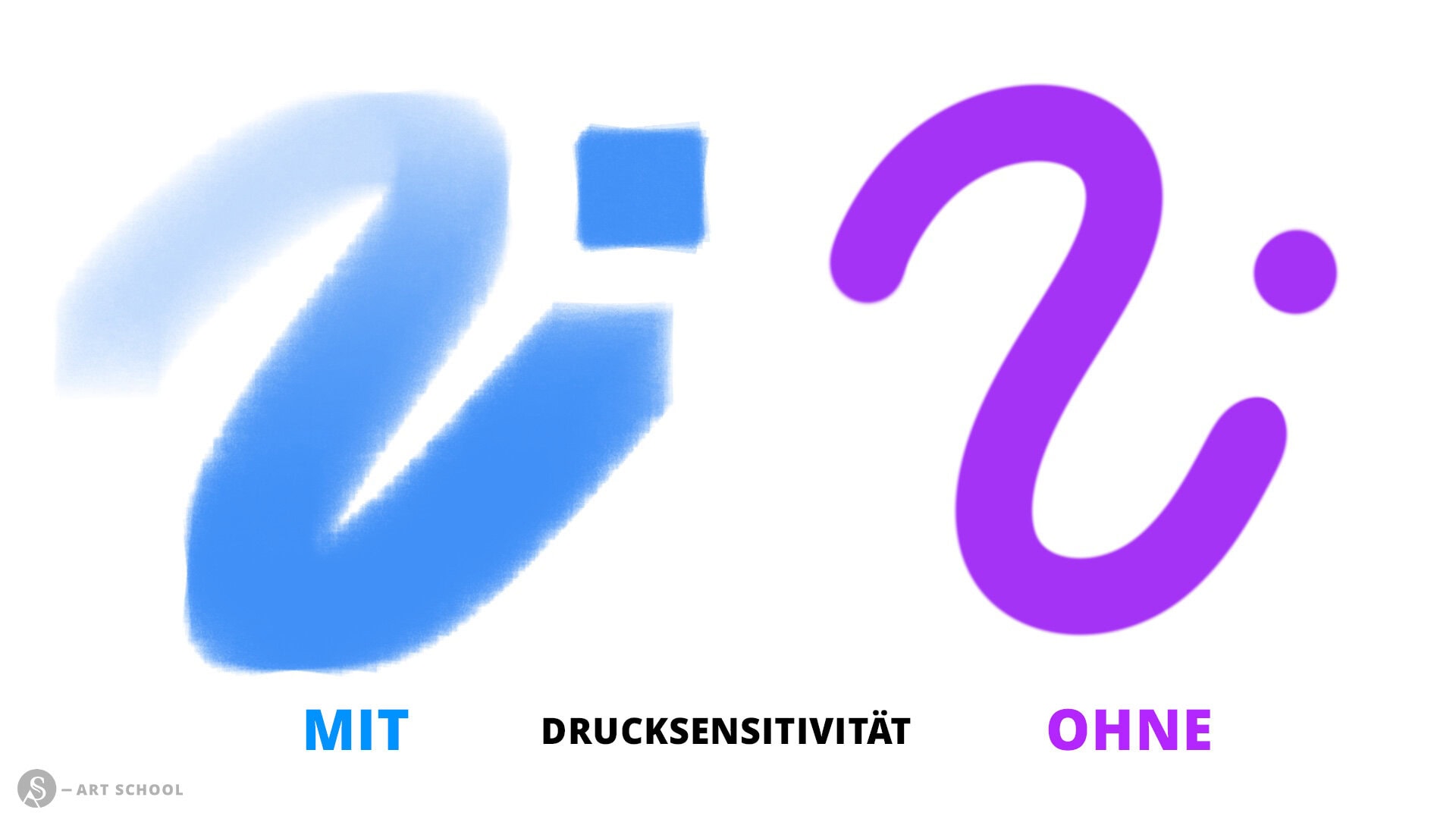
Damit kannst du beispielsweise:
- mit wenig Druck dünne Linien erzeugen
- durch stärkeren Druck breitere Linien zeichnen
- die Deckkraft eines Brushes steuern
- weichere oder stärkere Painting-Striche erzeugen
- natürlichere Lineart zeichnen
Das ist entscheidend für gute Strichführung.
Gerade in Programmen wie Procreate gehört die Drucksensitivität für mich zu den grundlegenden Vorteilen eines guten digitalen Zeichenstifts. Natürlich kannst du auch ohne diese Funktion Bilder erstellen. Du kannst Brush-Größe und Deckkraft schließlich weiterhin manuell verändern. Aber warum sollte ich mir zum gezielten Zeichnen freiwillig einen Pencil kaufen, bei dem eine so wichtige Eingabemöglichkeit fehlt?
Das ist auch der Grund, warum ich diesen Pencil selbst nie genutzt habe.
Für wen ist der Apple Pencil USB-C trotzdem sinnvoll?
Ich würde ihn eher empfehlen, wenn du dein iPad hauptsächlich nutzt für:
- handschriftliche Notizen
- Schule oder Studium
- PDFs kommentieren
- Navigation auf dem iPad
- gelegentliche einfache Skizzen
Wenn dein Hauptziel jedoch digitales Zeichnen und Malen ist, fällt der USB-C Pencil für meine persönliche Kaufempfehlung raus.
Mit welchen iPads ist der Apple Pencil USB-C kompatibel?
Seine große Stärke ist dafür die breite Kompatibilität. Er funktioniert unter anderem mit:
- iPad 10. Generation
- iPad (A16)
- iPad mini 6
- iPad mini (A17 Pro)
- iPad Air 4 und 5
- iPad Air 11" und 13" mit M2, M3 und M4
- iPad Pro 11" der 1. bis 4. Generation
- iPad Pro 12,9" der 3. bis 6. Generation
- iPad Pro 11" mit M4 und M5
- iPad Pro 13" mit M4 und M5
Das macht ihn zwar praktisch, wenn du einfach irgendeinen Apple Pencil für ein kompatibles USB-C-iPad suchst. Fürs Zeichnen würde ich aber nach Möglichkeit einen drucksensitiven Apple Pencil wählen.
Apple Pencil Vergleich: Welcher zum Zeichnen auf dem iPad?
3. Apple Pencil (1. Gen)

Alt, aber zumindest drucksensitiv
Etwas kurios ist dadurch die Situation beim Apple Pencil der 1. Generation. Er ist deutlich älter als der USB-C Pencil, besitzt aber ausgerechnet die Funktion, die diesem fehlt: Drucksensitivität.
Du kannst damit also beispielsweise die Linienstärke oder Deckkraft eines Brushes über deinen Druck beeinflussen. Auch Neigungssensitivität und präzises Zeichnen werden unterstützt.
Rein von den grundlegenden Zeichenfunktionen ist der Pencil 1 deshalb immer noch vollkommen brauchbar.
Der große Nachteil: das alte Handling
Was ihn heute weniger attraktiv macht, ist vor allem das Laden und Koppeln. Der Pencil wird nicht magnetisch an der Seite des iPads geladen. Bei älteren Geräten geschieht das über Lightning. Beim iPad 10 beziehungsweise iPad (A16) benötigst du zusätzlich einen Adapter. Wenn du neuere Apple Pencils gewohnt bist, wirkt das inzwischen ziemlich umständlich.
Mit welchen iPads ist der Apple Pencil 1 kompatibel?
Unter anderem mit:
- iPad 6., 7., 8. und 9. Generation
- iPad 10. Generation
- iPad (A16)
- iPad mini 5
- iPad Air 3
- iPad Pro 9,7"
- iPad Pro 10,5"
- iPad Pro 12,9" der 1. und 2. Generation
Würde ich ihn heute noch empfehlen?
Wenn du bereits eines dieser älteren iPads besitzt und es für deine Zwecke noch vollkommen ausreicht: Ja. Dann spricht nichts dagegen, damit weiterzuzeichnen.
Für eine komplette Neuanschaffung würde ich heute allerdings nicht mehr gezielt ein älteres iPad plus Pencil 1 kaufen. Wenn dein aktuelles Gerät nur noch den Pencil 1 unterstützt und ohnehin langsam an seine Grenzen kommt, würde ich eher überlegen, das Geld langfristig in ein neueres iPad zu investieren.
Eine interessante Ausnahme sind das iPad 10 und das iPad (A16). Hier kannst du sowohl den Pencil 1 als auch den USB-C Pencil verwenden.
Wenn ich mit einem solchen Gerät ernsthaft zeichnen wollte, wäre für mich die Drucksensitivität des Pencil 1 wichtiger als das bequemere Handling des USB-C-Modells.
Apple Pencil Vergleich: Welcher zum Zeichnen auf dem iPad?
4. Apple Pencil (2. Gen)

Für ältere kompatible iPads weiterhin hervorragend
Der Apple Pencil der 2. Generation war lange Zeit mein eigener Apple Pencil und ist für mich auch heute noch ein sehr guter Zeichenstift.
Hier bekommst du endlich beides: gute Zeichenfunktionen UND komfortables Handling.
Der Pencil wird magnetisch an der Seite des iPads befestigt. Dort wird er automatisch gekoppelt und gleichzeitig kabellos geladen. Gerade wenn du täglich oder zumindest regelmäßig zeichnest, finde ich das deutlich angenehmer. Der Pencil hat einen festen Platz, ist meistens geladen und du kannst einfach anfangen.
Was bietet der Apple Pencil 2 zum Zeichnen?
Er unterstützt:
- pixelgenaue Präzision
- niedrige Latenz
- Neigungssensitivität
- Drucksensitivität
- magnetisches Koppeln und Laden
- Doppeltippen zum schnellen Wechseln von Werkzeugen
Damit besitzt er aus meiner Sicht bereits alles, was du für ein sehr gutes digitales Zeichenerlebnis wirklich brauchst.
Doppeltippen
Durch Doppeltippen auf den Pencil kannst du in unterstützten Apps beispielsweise zwischen deinem aktuellen Werkzeug und dem Radierer wechseln. Das ist kein Feature, ohne das ich nicht zeichnen könnte. Wenn man viele Stunden mit dem Pencil arbeitet, sind solche kleinen Workflow-Verbesserungen aber durchaus angenehm.
Hover bei bestimmten iPads
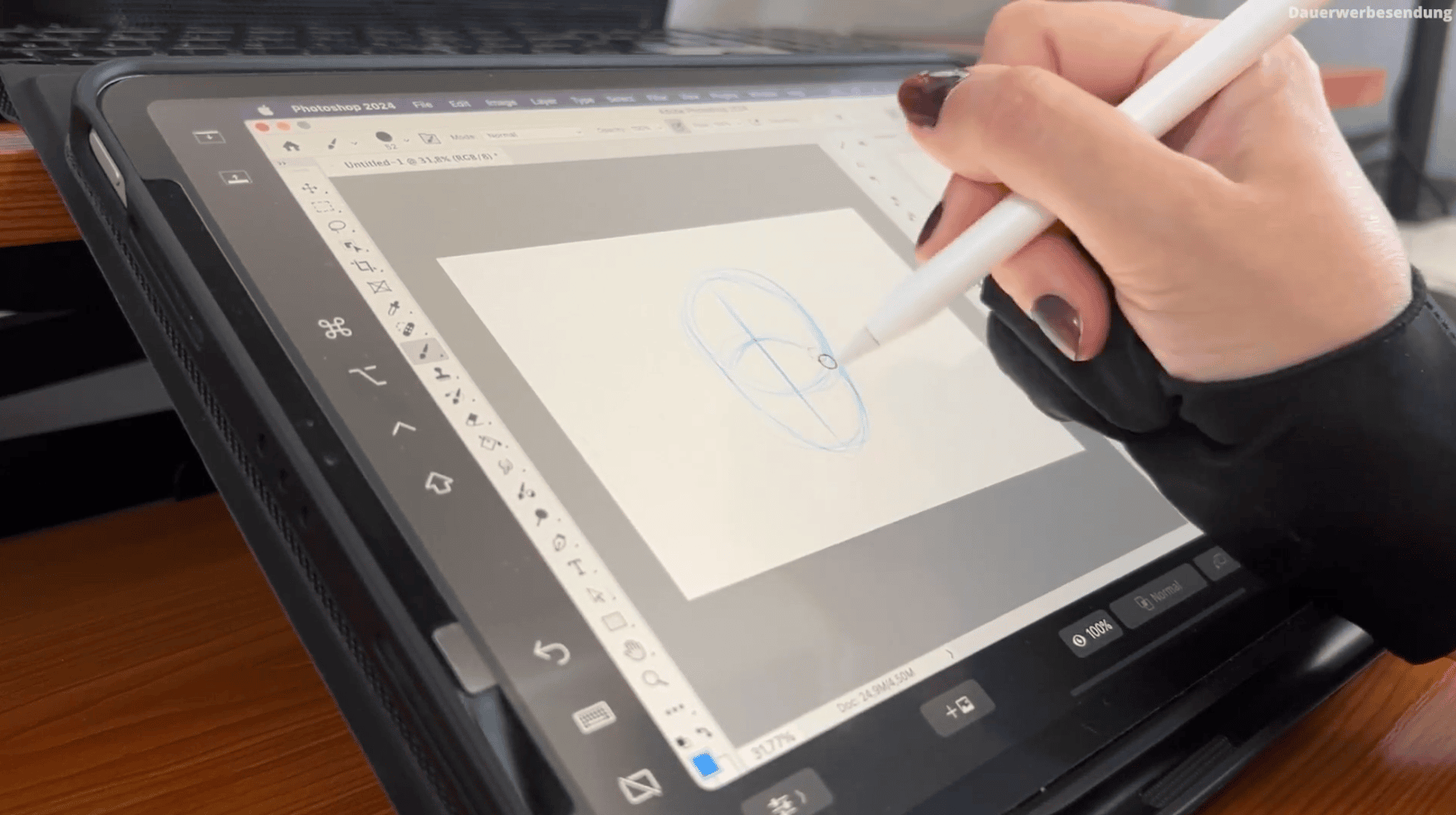
Einige der letzten Pencil-2-kompatiblen iPad-Pro-Modelle unterstützen außerdem bereits Apple Pencil Hover. Das iPad erkennt dabei den Pencil, bevor seine Spitze das Display berührt.
So kann dir ein Zeichenprogramm beispielsweise anzeigen, wo dein Brush aufsetzen wird oder wie groß er gerade ist. Das ist besonders angenehm, wenn du auch von klassischen Grafiktabletts oder Pen Displays kommst.
Mit welchen iPads ist der Apple Pencil 2 kompatibel?
Der Apple Pencil 2 funktioniert mit:
- iPad mini 6
- iPad Air 4
- iPad Air 5
- iPad Pro 11" der 1. bis 4. Generation
- iPad Pro 12,9" der 3. bis 6. Generation
Würde ich den Apple Pencil 2 heute noch kaufen?
Wenn ich bereits ein kompatibles iPad hätte: definitiv.
Ich würde nicht allein wegen des Apple Pencil Pro mein funktionierendes iPad und meinen Pencil 2 austauschen. Gerade fürs eigentliche Zeichnen bietet der Pencil 2 weiterhin alles Wesentliche.
Wenn du beispielsweise zwischen Pencil 2 und USB-C wählen kannst, würde ich zum Zeichnen ganz klar den Apple Pencil 2 nehmen. Allein die Drucksensitivität ist für mich entscheidend. Dazu kommt das wesentlich angenehmere magnetische Laden.
Wenn du allerdings sowieso gerade ein komplett neues iPad zum Zeichnen kaufst, würde ich heute direkt ein aktuelles Modell mit Apple Pencil Pro wählen.

Du möchtest dein iPad nicht nur mit dem richtigen Pencil ausstatten, sondern auch sinnvoll zum Zeichnen einrichten?
In meinem Zeichner-Kit findest du weitere Empfehlungen rund um sinnvolles Zeichenmaterial und digitales Equipment. Außerdem erhältst du passend dazu Inhalte rund um Procreate und den Einstieg ins digitale Zeichnen.
Apple Pencil Vergleich: Welcher zum Zeichnen auf dem iPad?
5. Apple Pencil Pro

Meine aktuelle Wahl zum Zeichnen
Damit kommen wir zu dem Apple Pencil, den ich aktuell selbst verwende: dem Apple Pencil Pro.
Nachdem ich seit 2019 auf dem iPad zeichne und mittlerweile verschiedene Generationen ausprobiert habe, ist das für mich aktuell die angenehmste Variante.
Braucht man ihn zwingend, um gute digitale Zeichnungen zu erstellen? Nein. Auch mit einem Pencil 2 kannst du hervorragend zeichnen. Wenn du allerdings sowieso ein aktuelles kompatibles iPad besitzt oder neu kaufst und das beste Gesamtpaket möchtest, würde ich persönlich zum Pro greifen.
Mit welchen iPads ist der Apple Pencil Pro kompatibel?
Aktuell unterstützt werden:
- iPad mini (A17 Pro)
- iPad Air 11" mit M2, M3 und M4
- iPad Air 13" mit M2, M3 und M4
- iPad Pro 11" mit M4 und M5
- iPad Pro 13" mit M4 und M5
Wichtig: Der Apple Pencil Pro ist nicht einfach ein Upgrade für jedes ältere iPad.
Besitzt du beispielsweise ein älteres iPad Pro, das für Pencil 2 gebaut wurde, kannst du nicht einfach den Pencil Pro kaufen und damit weiterarbeiten. Die Pencil-Kompatibilität hängt immer vom konkreten iPad-Modell ab.
Was kann der Apple Pencil Pro zusätzlich?
Neben den klassischen Zeichenfunktionen bekommst du unter anderem:
- Drucksensitivität
- Neigungssensitivität
- magnetisches Koppeln und Laden
- Doppeltippen
- Rotation
- Squeeze / Drücken
- haptisches Feedback
- „Wo ist?“ Unterstützung
Gerade einige der neuen Funktionen richten sich ziemlich deutlich an kreative Anwendungen.
Rotation / Barrel Roll
Der Pencil erkennt, wenn du ihn um seine eigene Achse drehst. Bei unterstützten Brushes kann sich dadurch die Ausrichtung der Werkzeugspitze entsprechend mitdrehen.
Das ist beispielsweise interessant bei:
- flachen Pinseln
- Markern
- Kalligrafie
- bestimmten Painting Brushes
Wenn du hauptsächlich mit runden Standardpinseln zeichnest, ist das natürlich kein riesiger Gamechanger. Bei Pinseln mit einer klaren Ausrichtung kommt das Verhalten eines echten Werkzeugs dadurch aber noch etwas besser rüber.
Squeeze / Drücken
Du kannst den Pencil zusammendrücken und dadurch in unterstützten Apps beispielsweise eine Werkzeugpalette öffnen. Das spart ein paar zusätzliche Klicks und kann den Zeichenfluss angenehmer machen.
Für mich fallen solche Funktionen eher in die Kategorie: Nicht notwendig - aber angenehm, wenn man viele Stunden mit dem Gerät arbeitet.
Haptisches Feedback
Der Pencil kann dir zusätzlich durch eine kleine Vibration beziehungsweise fühlbare Rückmeldung bestätigen, dass eine Aktion ausgeführt wurde. Auch das macht natürlich niemanden automatisch zu einem besseren Künstler. Es trägt aber dazu bei, dass sich der Pencil etwas direkter anfühlt.
Hover: Einer meiner interessantesten Punkte fürs Zeichnen
Für mich ist Apple Pencil Hover beziehungsweise die Schwebefunktion besonders interessant. Das iPad erkennt dabei, wie bereits gesagt, den Pencil bereits, bevor die Spitze das Display berührt.
Dadurch kannst du in unterstützten Anwendungen beispielsweise bereits sehen:
- wo dein Brush aufsetzen wird
- wie groß er ist
- wie ein Werkzeug ausgerichtet ist
Apple beschreibt die Funktion entsprechend als Vorschau des Zeichenwerkzeugs vor der eigentlichen Markierung.
Gerade wenn du auch mit klassischen Grafiktabletts oder Pen Displays arbeitest, ist das ziemlich angenehm. Denn dort bist du normalerweise ebenfalls daran gewöhnt, zunächst einen Cursor zu sehen und erst anschließend den eigentlichen Strich zu setzen.
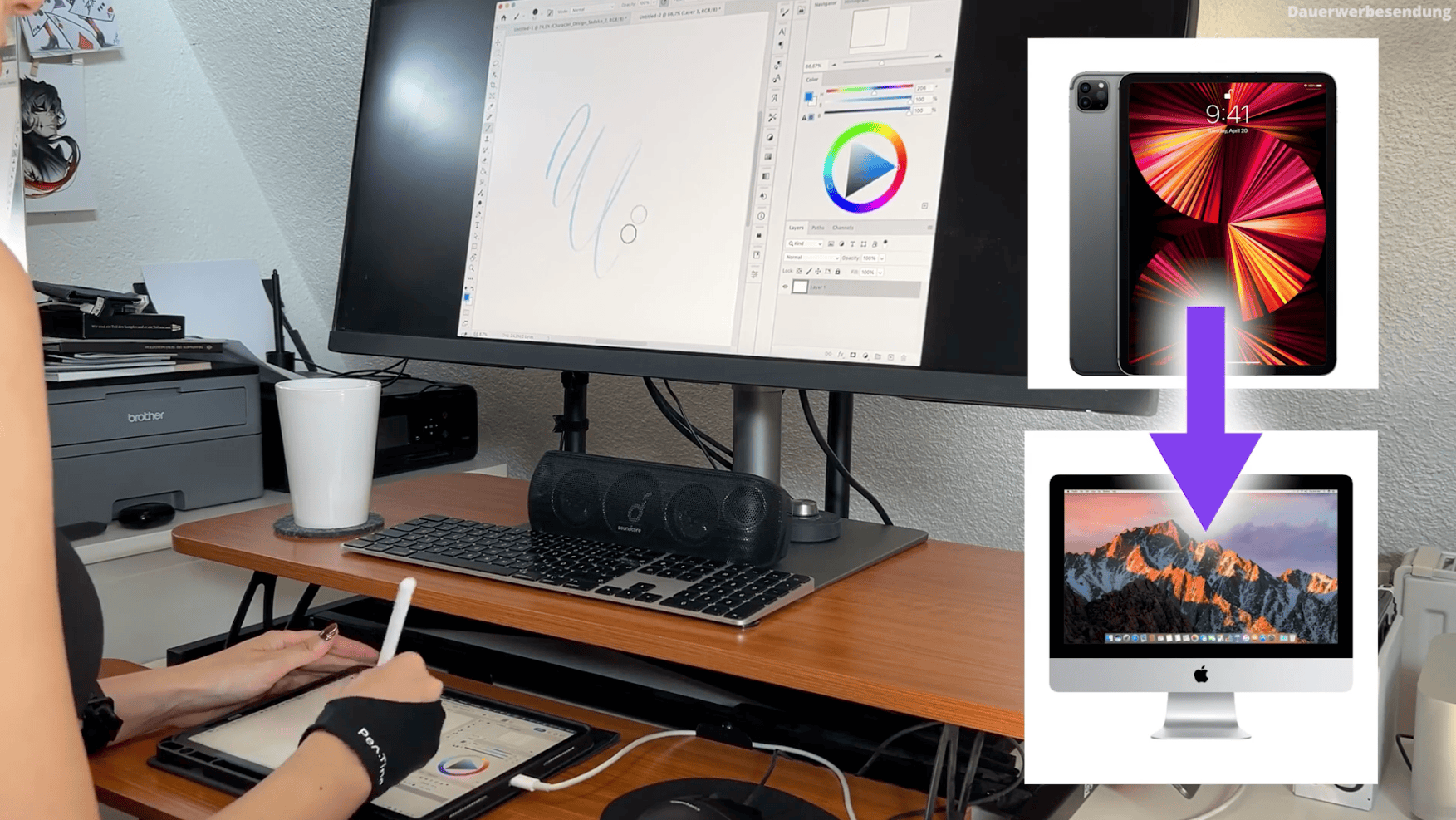
iPad als Grafiktablett für den Mac
Das wird zusätzlich interessant, wenn du dein iPad nicht ausschließlich mit iPad-Apps verwendest.
Über Sidecar kannst du das iPad auch als zweiten Bildschirm für einen Mac nutzen und den Apple Pencil in unterstützten Mac-Anwendungen verwenden. Hover ist dafür keine Voraussetzung. Eine sichtbare Vorschau des Cursors beziehungsweise Werkzeugs kommt dem gewohnten Arbeiten mit einem klassischen Grafiktablett aber deutlich näher. Hier habe ich dazu bereits ein Video gemacht.
Wichtig ist nur: Hover hängt vom iPad und nicht ausschließlich vom Pencil ab. Auch der Pencil 2 und USB-C Pencil können die Funktion auf bestimmten Geräten unterstützen. Bei aktuellen Pencil-Pro-iPads gehört sie jedoch zum besonders interessanten Gesamtpaket fürs Zeichnen.
Würde ich den Apple Pencil Pro wieder kaufen?
Ja. Von den Varianten, mit denen ich bisher selbst gezeichnet habe, ist der Pencil Pro aktuell meine erste Wahl. Vor allem würde ich ihn empfehlen, wenn du dein iPad wirklich regelmäßig zum Zeichnen verwendest und sowieso ein aktuelles kompatibles Modell besitzt.
Apple Pencil Vergleich: Welcher zum Zeichnen auf dem iPad?
6. Alle Apple Pencil im Vergleich
Damit du die vier Modelle nicht selbst mühsam gegeneinander abgleichen musst, findest du hier noch einmal die wichtigsten Unterschiede auf einen Blick.
Apple Pencil Vergleich: Welcher zum Zeichnen auf dem iPad?
Zusammenfassung
Fazit: Welcher Apple Pencil ist der beste zum Zeichnen?
Wenn es wirklich ums Zeichnen geht, ist meine Auswahl inzwischen ziemlich eindeutig.
Nicht gezielt zum Zeichnen kaufen.
Für Schreiben und Notizen gut, aber die fehlende Drucksensitivität ist für mich beim digitalen Zeichnen ein zu großer Nachteil.
Nur wenn du bereits ein älteres kompatibles iPad besitzt.
Dann kannst du damit weiterhin gut zeichnen. Für eine komplette Neuanschaffung würde ich diese Kombination nicht mehr wählen.
Klare Empfehlung für kompatible ältere iPads.
Wenn dein vorhandenes iPad Pencil 2 unterstützt, bekommst du damit weiterhin ein sehr gutes Zeichenerlebnis mit Drucksensitivität und magnetischem Laden.
Meine Empfehlung bei einem aktuellen kompatiblen iPad.
Das ist auch der Pencil, den ich aktuell selbst verwende. Wenn du regelmäßig zeichnest und das beste Gesamtpaket möchtest, würde ich ihn wählen.
Nachdem ich seit 2019 auf dem iPad zeichne und verschiedene Pencil-Generationen verwendet habe, sind für mich vor allem drei Dinge entscheidend: Drucksensitivität, ein möglichst unkompliziertes Handling (Laden & Koppeln) und eine gute Vorschau beziehungsweise Kontrolle meines digitalen Werkzeugs.
Die zusätzlichen Pro-Funktionen sind dabei ein angenehmer Bonus. Du brauchst natürlich keinen Apple Pencil Pro, um gute Zeichnungen zu erstellen. Das Werkzeug ersetzt niemals deine zeichnerischen Fähigkeiten.
Wenn du aber sowieso regelmäßig digital arbeitest, lohnt es sich meiner Meinung nach, einen Pencil zu wählen, der dir möglichst wenig im Weg steht.
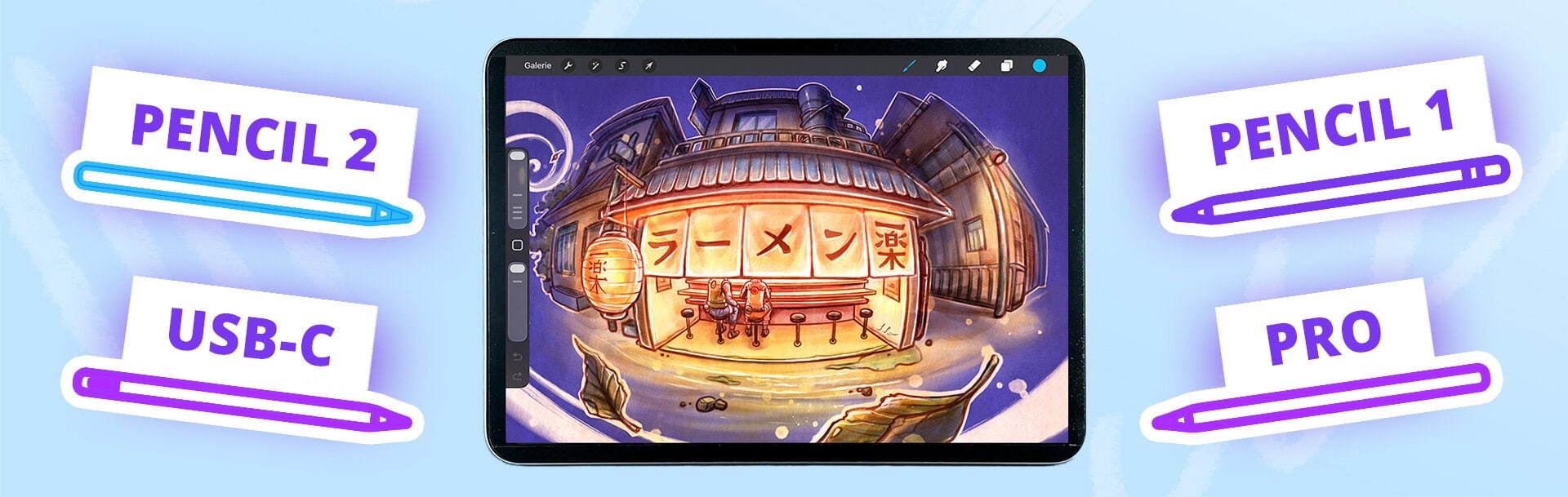
Wie kannst du mit dem Apple Pencil besser zeichnen?
Und wenn du mit deinem iPad und Apple Pencil anschließend nicht nur zeichnen, sondern auch gezielt besser zeichnen lernen möchtest, findest du in der S-Art School Mitgliedschaft neben meinen Procreate-Inhalten auch meine Zeichenlernkurse und weitere kreative Kurse.
So kannst du deinen Apple Pencil direkt für Übungen, eigene Projekte und den systematischen Aufbau deiner Zeichenfähigkeiten einsetzen.
Über die Autorin
Sandra Süsser – The Coaching Artist
Ich schaffe Kunst und helfe gleichzeitig anderen kreativen Menschen, ein ganzheitlich erfolgreiches und glückliches Leben zu führen.

- Newsletter – exklusive Tipps, Rabatte (inkl. kostenlosen Kurs »Zeichner-Kit«, Brushes & mehr)
- S-Art School – Online-Kurse für deine kreative Weiterbildung als digitaler Künstler
- YouTube – Kostenlose Tipps & Tutorials für Kreative
- S-Art Community – Verbinde dich mit mir und anderen kreativen Gleichgesinnten auf Discord!
Weitere Beiträge



* = Affiliate Links. Damit unterstützt du meine Projekte ohne selbst mehr zu zahlen!
So kann ich noch mehr kostenlose Beiträge, die wir beide lieben erstellen. Ein Win-Win für beide Seiten
Kommentare
3 Kommentare
Kommentar Schreiben
Sichere dir meine digitalen Pinsel & mehr!
Melde dich jetzt für meinen Newsletter an und du erhältst meine Zeichen-Pinsel, Habit Tracker und weitere Boni als kostenloses Willkommensgeschenk.
Außerdem erhältst du darüber wöchentlich wichtige Updates zu meinen Kreativ- und Kurs-Projekten, exklusive Boni, Rabatte und kreative Tipps für deinen eigenen Weg als Künstler!
Hinweise zu der von der Einwilligung mitumfassten Erfolgsmessung, dem Einsatz von Cleverreach, Protokollierung der Anmeldung und deinen Daten sowie zu deinen Widerrufsrechten findest du in der Datenschutzerklärung.
* = Pflichtfelder

© 2026 Sandra Süsser
Alle Rechte vorbehalten
Folge mir
S-Art School – Kurse für Kreative
Instagram – Digitales Skizzenbuch
Youtube – Kreativ-Tipps & Inspiration
Discord – Kreative Community
Hallo Sandra
Ich kann der guten Beurteilung des Pencil Pro nur zustimmen. Hatte bis Anfang Jahr ein iPad pro von 2018 mit Pencil der 1. Generation. War gut zum Schreiben und Markieren von Texten usw. (ich lese und bearbeite viel mit OneNote). Auch meine ersten Versuchen mit ProCreate gingen gut. Dann gab es aber ein neues iPadPro 11″ (8 Jahre lang hat das alte iPad super seinen Dienst verrichtet, ich habe es noch gut weitegegeben).
Ich merkte, dann erst, das der alte Pencil nicht mehr kompatible ist (ups – noch mehr Kosten). Aber eigentlich ein Glück, weil der Pencil Pro wirklich ein deutlich besseres Gefühl für das Zeichnen gibt. Super sensibel und druckempfindlich. Das macht wirklich Spass bei der Handhabung!
Hallo Ralf, danke dir für deinen Erfahrungsbericht! 😊 Spannend, dass du den direkten Vergleich vom Pencil 1 zum Pencil Pro hast. Dass beim neuen iPad plötzlich auch ein neuer Pencil nötig ist, ist zwar erstmal ärgerlich – aber umso besser, wenn sich das Upgrade beim Zeichnen dann so deutlich lohnt. Viel Spaß weiterhin mit Procreate! 😊
Hallo Sandra,
da hast du aber eine tolle, ausführliche Übersicht erstellt, die alle Fragen beantwortet.
Als ich vor 2 Jahren hier in Discord und noch mit dem damals relativ neuen iPad Air begann, stand ich auch vor der gleichen Frage: Welcher Pencil? Da ich aber als langjähriger Apple-Nutzer deren Philosophie kenne, war mir eigentlich klar: Der Neueste ist keine falsche Wahl. Ein Jahr später hab ich nämlich wegen des Zeichnens und der Größe auf das iPad Pro 13 Zoll aufgerüstet (guter Gebrauchtkauf). Bin damals beim Kauf davon ausgegangen, dass der Pro-Pencil auch einige Jahre seine tollen Dienste tut und ich diesen zumindest auch bei den neueren iPad-Modellen benutzen kann.
Zudem Preis-Tipp: Mal bei Back-Market oder ähnlichen Seiten schauen. Da kriegt man den Pencil Pro schon für € 100,- mit Garantie. Hab dort nur gute Erfahrungen gemacht.
Und danke für den tollen Artikel.